


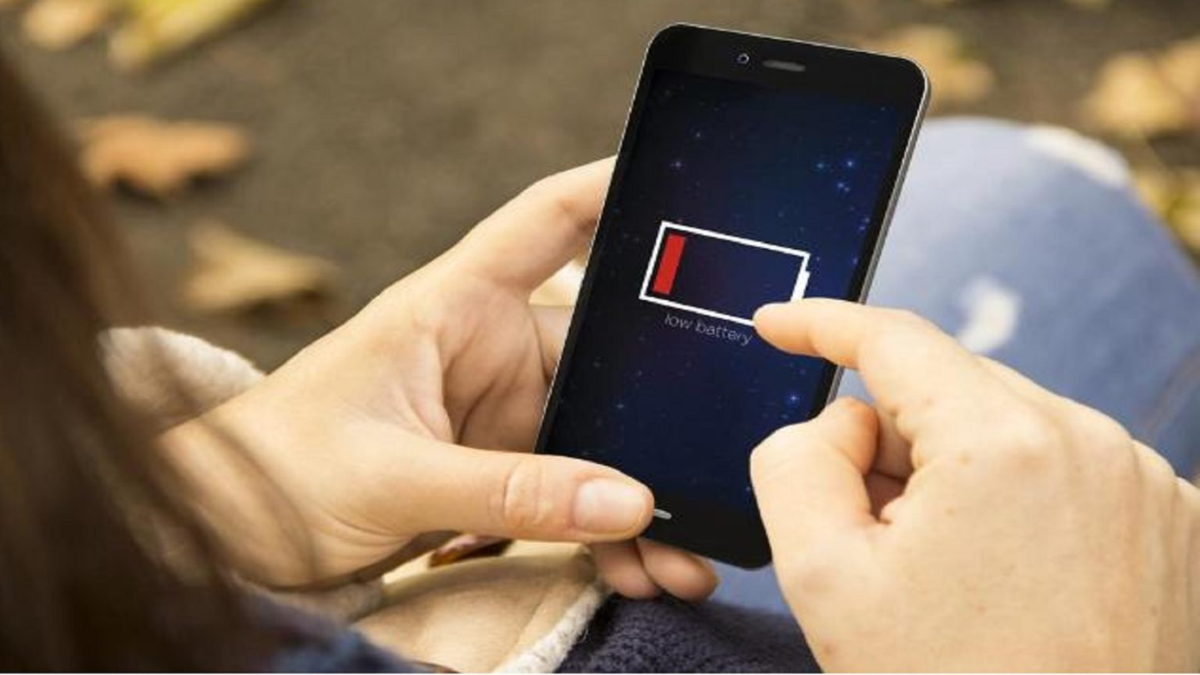

‘गुगल प्ले सर्व्हिसेस’ बंद करण्याची चूक करू नका; बॅकग्राउंड ऍक्टिव्हिटी आणि व्हॉईस कमांड्स मर्यादित करून फोन चार्जरपासून ठेवा दूर
सध्याच्या डिजिटल युगात स्मार्टफोन हा प्रत्येकाच्या दैनंदिन जगण्याचा अत्यंत महत्त्वाचा भाग बनला आहे. मात्र, बहुतांश स्मार्टफोन युजर्सची एकच मोठी तक्रार असते, ती म्हणजे फोनची बॅटरी अपेक्षेपेक्षा खूप लवकर संपते. बॅटरी वाचवण्यासाठी अनेक जण स्क्रीनचा ब्राइटनेस कमी करतात, गरज नसताना ब्लूटूथ किंवा जीपीएस (GPS) बंद ठेवतात, तरीही बॅटरी उतरण्याची समस्या कायम राहते. यामागील मुख्य कारण म्हणजे आपल्या फोनमधील अशी काही ॲप्स, जी आपण दिवसभरात एकदाही उघडत नाही, तरीही ती बॅकग्राउंडमध्ये सतत चालू असतात. अनेकदा आपण बॅटरी वापराच्या यादीत ‘गुगल प्ले सर्व्हिसेस’ (Google Play Services) जास्त बॅटरी खात असल्याचे पाहतो, पण नेहमीच ते मुख्य कारण नसते. बऱ्याच वेळा मुख्य ‘गुगल ॲप’ (Google App) बॅकग्राउंडमध्ये अवाजवी डेटा आणि प्रोसेसर वापरत असल्यामुळे बॅटरी वेगाने संपते.
अनेक युजर्स गुगल प्ले सर्व्हिसेस जास्त बॅटरी वापरताना दिसल्यास ते थेट बंद (Disable) करून टाकतात, मात्र ही एक मोठी चूक ठरू शकते. कारण या सर्व्हिसवरच तुमच्या फोनमधील प्ले स्टोअर, गुगल मॅप्स, अचूक लोकेशन ट्रॅकिंग, महत्त्वाचे नोटिफिकेशन्स आणि गुगल अकाऊंटचे साईन-इन अवलंबून असते. हे बंद केल्यास फोनमधील इतर अनेक महत्त्वाची फीचर्स काम करणे बंद करू शकतात. याऐवजी, फोनची बॅटरी दीर्घकाळ टिकवण्यासाठी गुगल ॲपमधील काही विशिष्ट सेटिंग्स बदलणे अधिक फायदेशीर ठरते.
बॅटरीचा विनाकारण होणारा वापर रोखण्यासाठी खालील ३ बदल नक्की करा:
- गुगल डिस्कव्हर (Google Discover) बंद करा: गुगल ॲपमधील डिस्कव्हर फीड तुमच्या आवडीनुसार बातम्या आणि माहिती सतत अपडेट करत असते. यामुळे इंटरनेट आणि बॅटरी दोन्हीचा वापर वाढतो. हे बंद करण्यासाठी Google App ➡️ Profile ➡️ Settings ➡️ Other Settings ➡️ Discover Off हा पर्याय निवडा.
- व्हॉईस ॲक्टिव्हेशन (Voice Activation) थांबवा: ‘Hey Google’ हे फिचर सुरू असल्यास तुमचा फोन सतत तुमची कमांड ऐकण्यासाठी बॅकग्राउंडमध्ये मायक्रोफोन आणि प्रोसेसर सक्रिय ठेवतो. बॅटरी वाचवण्यासाठी Gemini App (किंवा Google Assistant) ➡️ Profile ➡️ Settings ➡️ Talk to Gemini Hands-free ➡️ ‘Hey Google’ Off करा.
- बॅकग्राउंड ऍक्टिव्हिटी मर्यादित करा: गुगल ॲप बॅकग्राउंडमध्ये अवाजवी सक्रिय राहू नये म्हणून फोनच्या मुख्य Settings ➡️ Apps ➡️ Google ➡️ Battery मध्ये जाऊन तिथे Restricted हा पर्याय निवडा. यामुळे ॲपची अनावश्यक बॅकग्राउंड हालचाल थांबेल.
हे सर्व बदल केल्यानंतर तुमचा फोन एक दिवस नेहमीप्रमाणे वापरून पहा. त्यानंतर पुन्हा बॅटरी सेटिंग्समध्ये जाऊन गुगल ॲपचा बॅकग्राउंड टाईम कमी झाला आहे की नाही, हे तपासा. दरम्यान, प्रत्येक अँड्रॉइड फोनचे मॉडेल आणि ऑपरेटिंग सिस्टम व्हर्जन वेगळे असल्याने या सेटिंग्सच्या पर्यायांमध्ये काहीसा बदल असू शकतो. तसेच, जर तुम्ही नियमितपणे व्हॉईस कमांड किंवा गुगल डिस्कव्हर वरील बातम्या पाहत असाल, तर हे पर्याय बंद केल्यावर तुम्हाला त्या सुविधा वापरता येणार नाहीत, याची नोंद घ्या.